WPS (PIN kôd) veza
-
Odaberite Druge vrste veze (Other connection types).
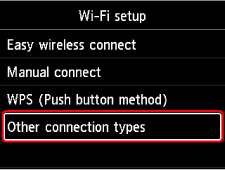
-
Odaberite WPS (način PIN kodom) (WPS (PIN code method)).
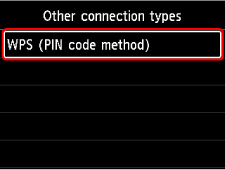
-
Slijedite upute na zaslonu računala kako biste postavili PIN kôd na bežičnom usmjerivaču.
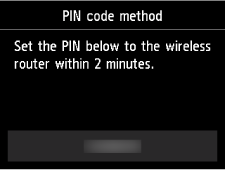
-
Kada se prikaže donji zaslon, pritisnite gumb U redu (OK).
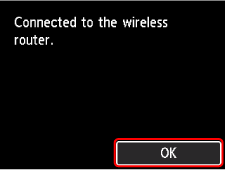
-
Pritisnite gumb POČETNA (HOME).
Postavljanje mrežne veze sada je dovršeno.
Nakon uspostavljanja veze na zaslonu se prikazuje
 .
.Ako postavljanje provodite pomoću softvera, vratite se na softver i nastavite s instalacijom.
Ako postavljanje obavljate bez upotrebe računala, pametnog telefona itd.
-
Preuzmite i instalirajte softver.
- Nakon što instalirate softver, pokrenite ga pa slijedite upute na zaslonu da biste nastavili s postavljanjem.
Ako postavljanje obavljate pomoću računala, pametnog telefona itd.
Windows

- Na programskoj traci (taskbar) kliknite softverski program koji ste upotrebljavali za postavljanje, zatim slijedite upute prikazane na zaslonu kako biste nastavili s postavljanjem.
macOS
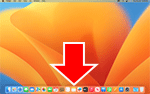
- Kliknite
 u odjeljku Dock, a zatim slijedite upute na zaslonu da biste nastavili s postavljanjem.
 Pametni telefon / tablet / Chromebook
- Vratite se u aplikaciju koju upotrebljavate za postavljanje na pametnom telefonu, a zatim slijedite upute prikazane na zaslonu kako biste nastavili s postavljanjem.
